1. 使いたい動きをアップロード

移したい動きが入った元動画を選びます。まずは演じ手がはっきり見えて、動きが追いやすいものを。明るさがあって、遮蔽が少なく、カメラが安定していると、動きを読み取りやすくなります。
日本語
無料のAI動画アニメーション:キャラクターを動かそう
元になる動画と参照画像を1枚アップロードするだけで、あなたの動画アニメーションが作れます。ダンスもジェスチャーも短い演技も、動画の動きがそのままキャラクターに乗り移ります。
動作動画をアップロード
M4V / MP4 / WEBM
画像をアップロード
オーディオ設定
指示プロンプト(任意)
私の作品
まだ作品がありません。スワップを始めましょう!
元になる動画と参照画像を1枚アップロードするだけで、あなたの動画アニメーションが作れます。ダンスもジェスチャーも短い演技も、動画の動きがそのままキャラクターに乗り移ります。
写真を動かす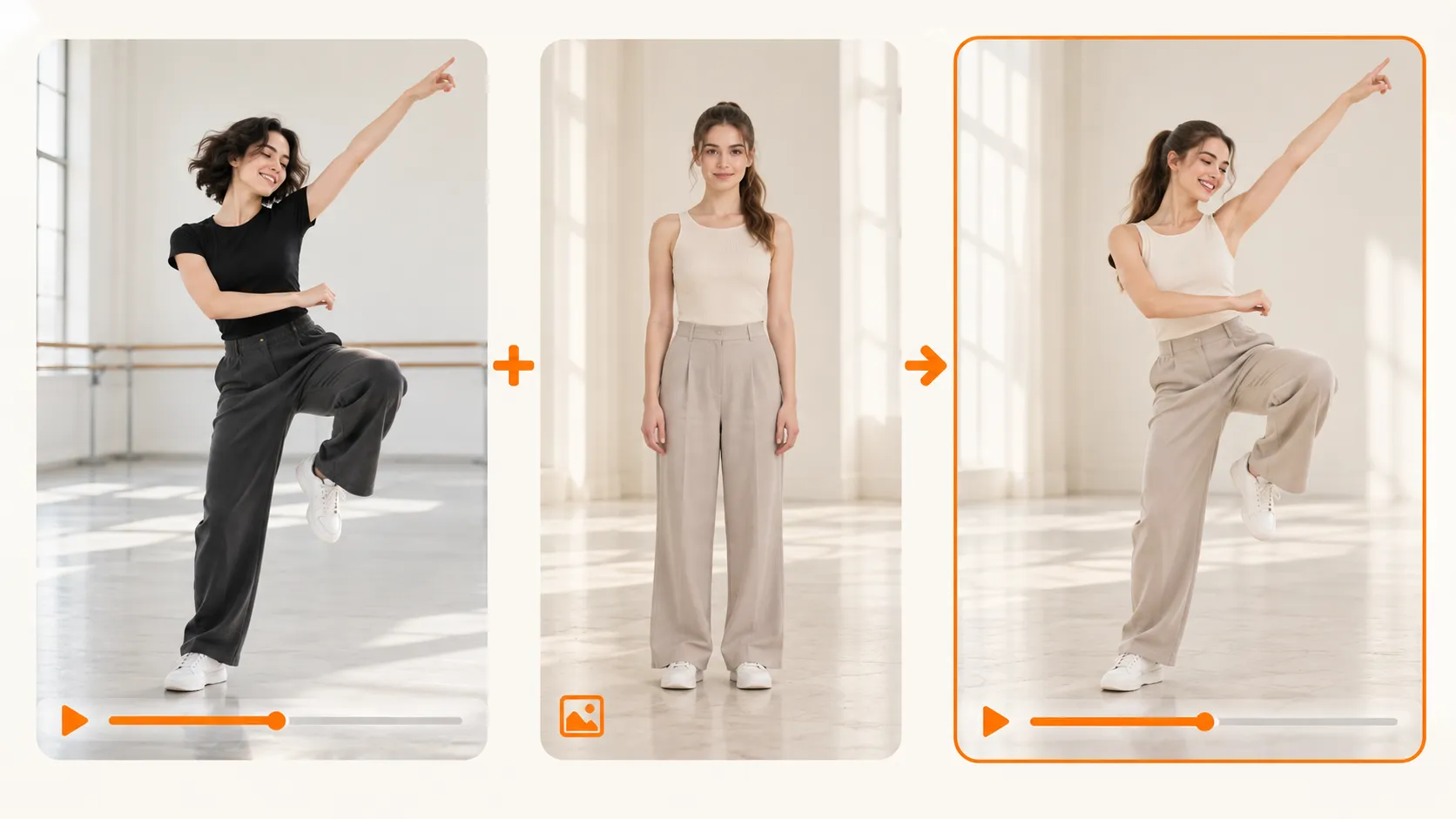
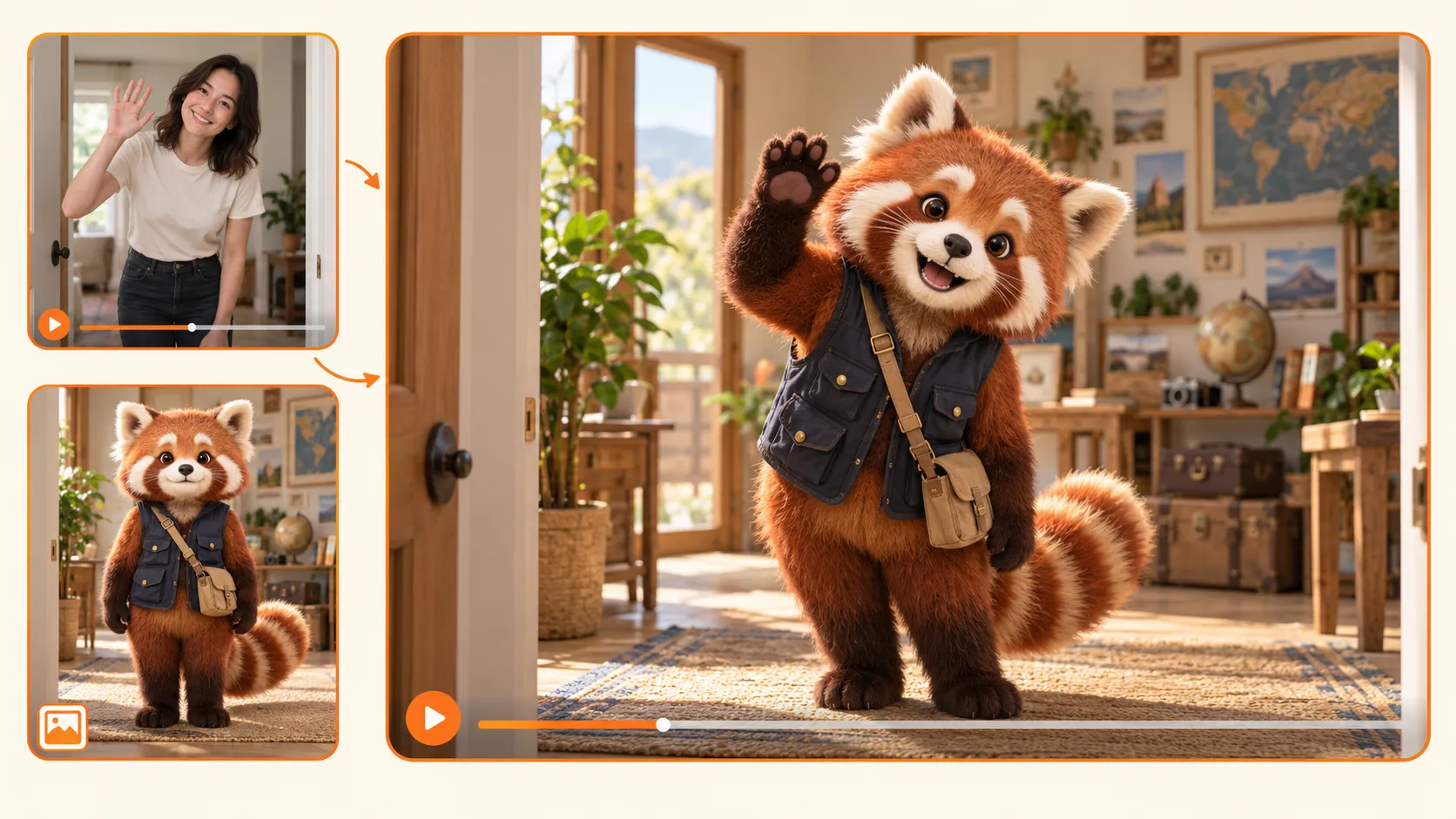
素早い肩の回し、遊び心のある手振り、ビートにぴったり乗るターン。細かいところまで全部言葉で説明するのは、実際に見せるよりずっと大変です。AIモーショントランスファーは元動画をそのまま手本にして、演じ手の動きを指定した対象に当てはめます。既存の映像の顔を変えたいなら動画フェイススワップ、参照画像を元動画の動きに合わせたいならこちらを使ってください。
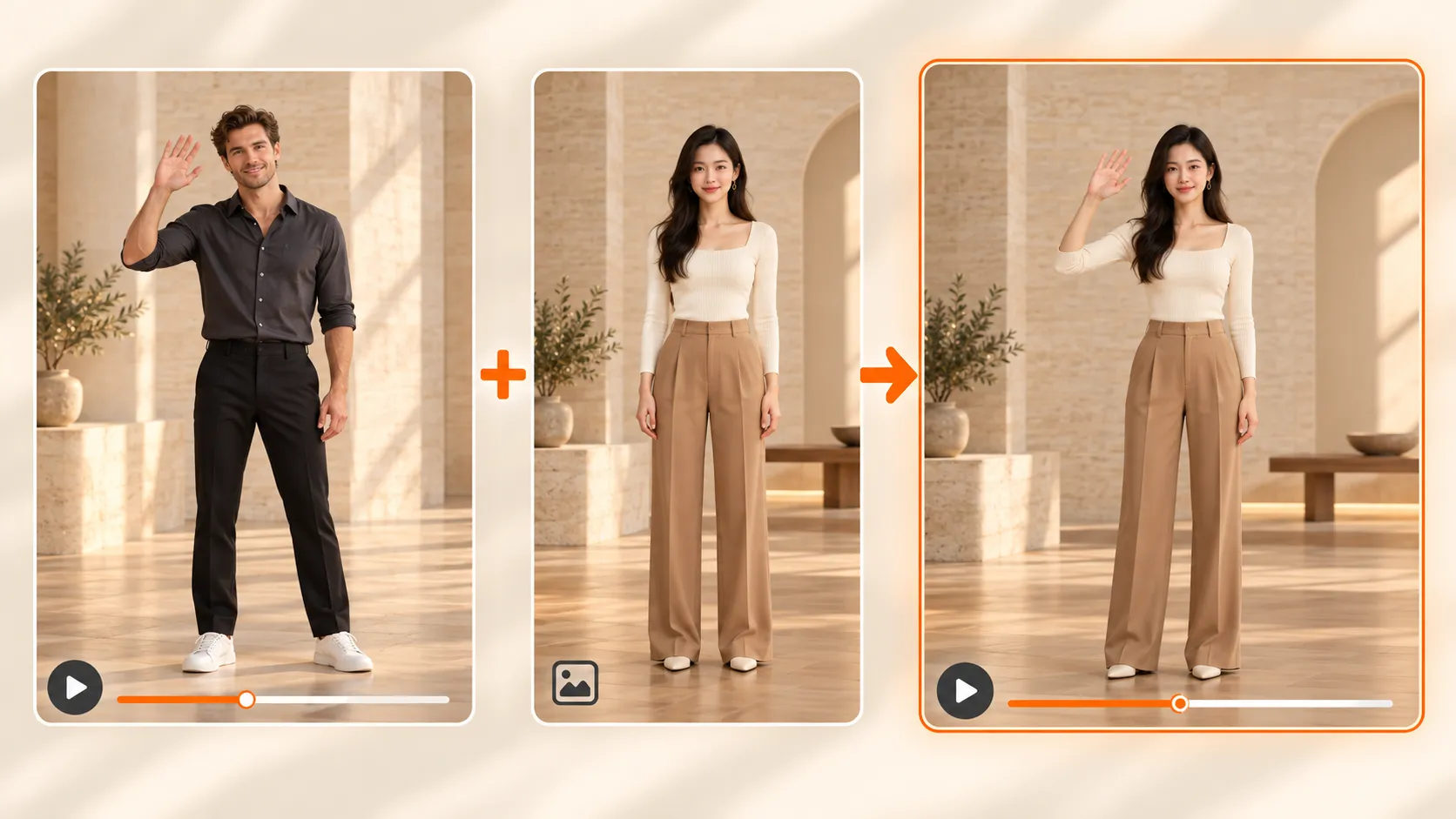
キャラクターの見た目はもうあります。でも静止画からは、それがどう動くのかは分かりません。自信ありげに入ってくる、さりげなく手振りを入れる、勢いのあるルーティンを決める。それだけで性格が見えてきます。人物写真の顔を変えるところから始めたいなら、写真フェイススワップで先に画像を用意してから参照画像として使ってください。
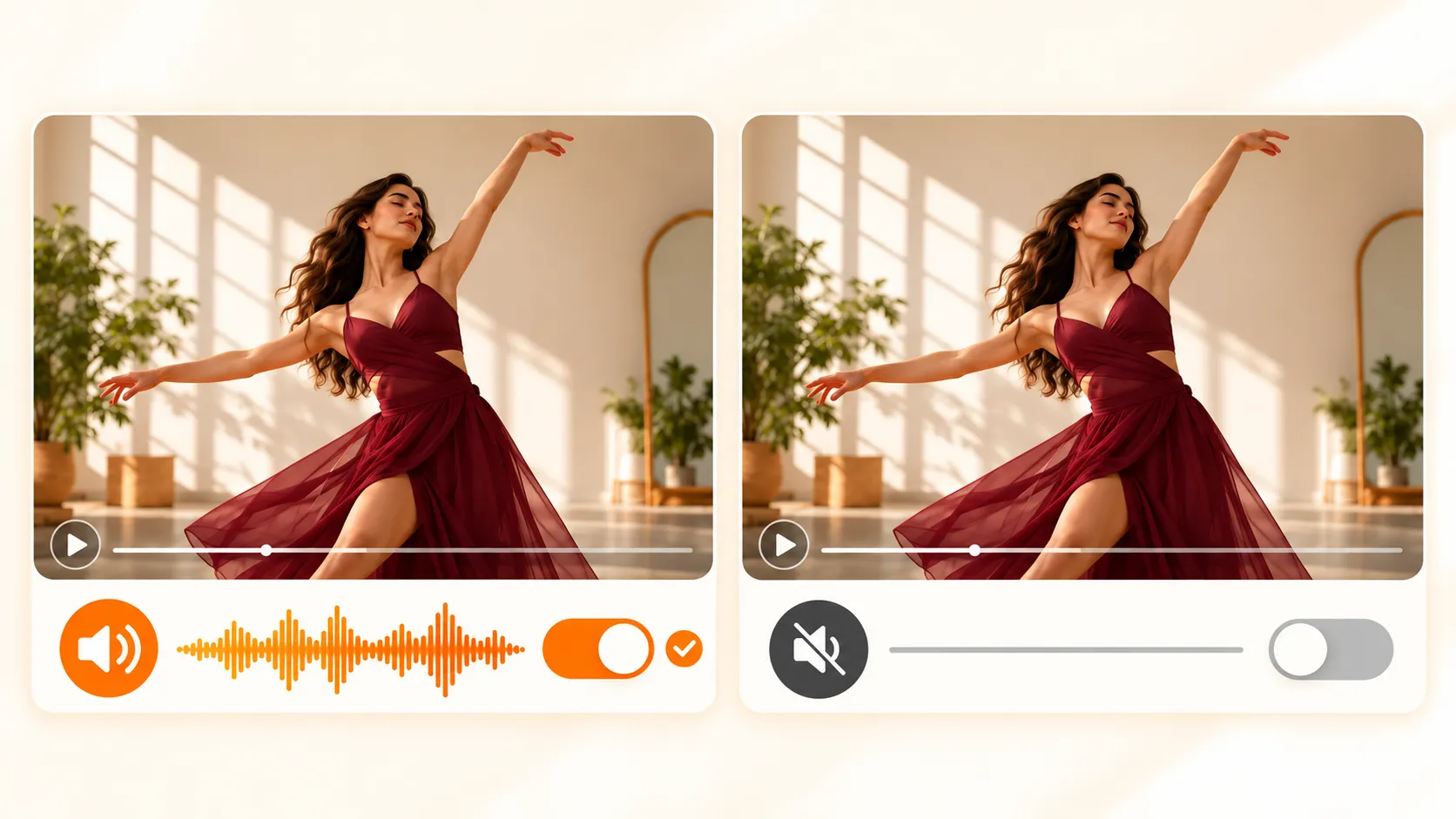
ダンスなら音楽が欲しいでしょうし、動きの確認だけなら音が無いほうが判断しやすいこともあります。元動画の音声は既定で残りますが、オフにすれば無音で出力でき、後から自分の音源を載せられます。別の作業として、口の動きをセリフや歌に合わせたいならAIリップシンクの出番です。
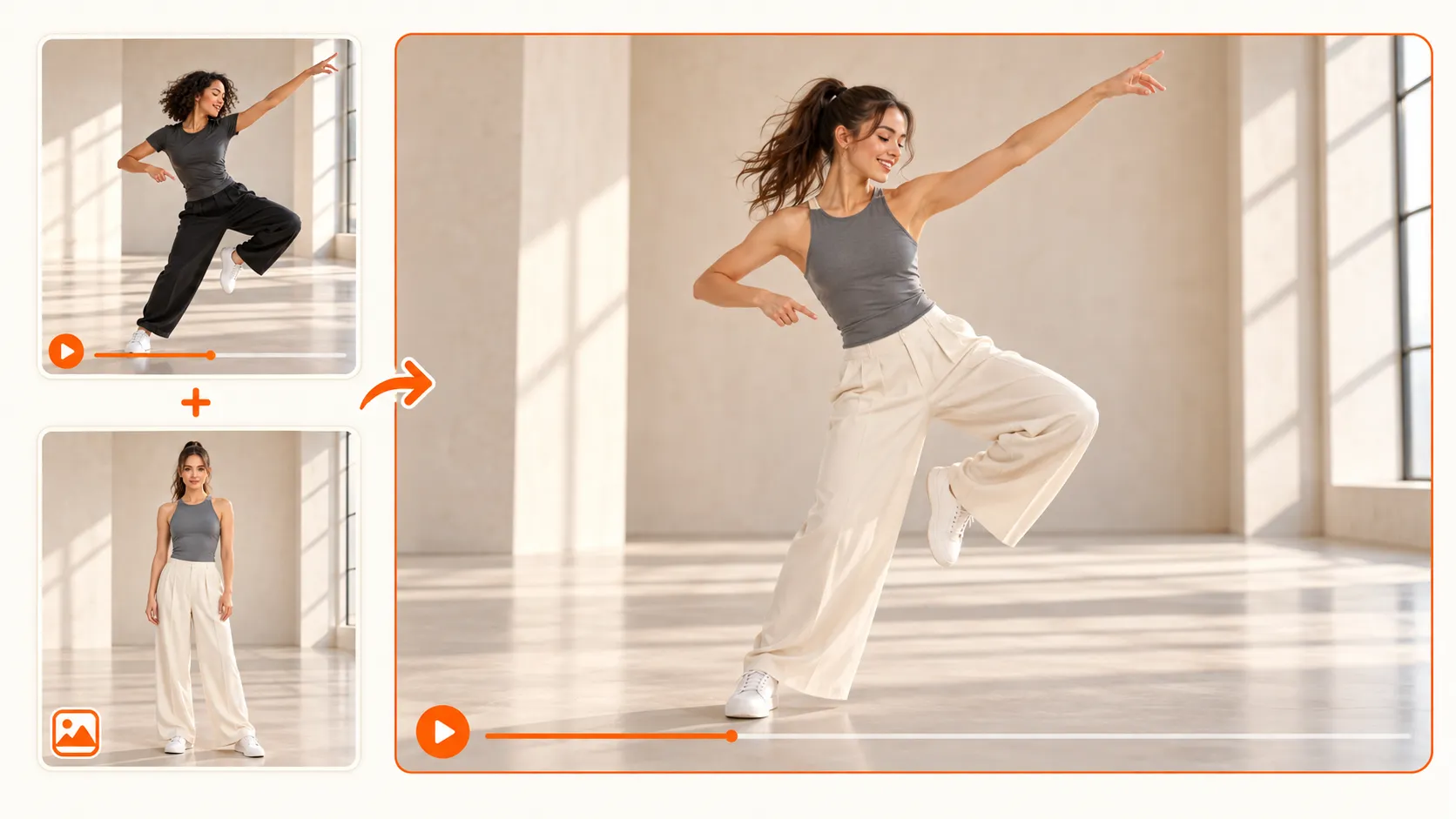
スマホで撮った普通の映像が、キャラクターの登場シーンにも、遊び心のあるSNS投稿にも、短い演技にも変わります。手を振って視聴者を迎える、ダンスで元気を見せる、芝居がかったポーズで雰囲気を決める。参照動画で動かすキャラクターアニメーションなら、見慣れた素材に新しい使い道が生まれ、凝ったストーリーを考えなくてもその瞬間が面白くなります。
かんたんスタート
移したい動きが入った元動画を選びます。まずは演じ手がはっきり見えて、動きが追いやすいものを。明るさがあって、遮蔽が少なく、カメラが安定していると、動きを読み取りやすくなります。

参照画像をアップロードします。狙った動きに足りるだけの体が見えている、はっきりした被写体を選んでください。全身のルーティンなら、胸元で切ったポートレートより、腕と脚が写っている画像のほうが役に立ちます。

元の音声を残すかどうかを選んでから生成します。結果を見て、別の演技を試したければ元動画か参照画像を調整してもう一度。
参照動画でキャラクターを動かすために必要なものは、すべてブラウザの中に。

どんな動きかは分かっているのに、言葉にできない。参照動画は説明の代わりに見せてくれます。ジェスチャーをいちいち文章にする手間が減り、あなたが選んだ演技そのものが創作の出発点になります。

手作業のアニメーションは、キャラクターを用意し、ポーズを決め、時間に沿って動きを調整する作業です。このワークフローは画像1枚と元クリップから始まるので、動きを一つずつ組み立てなくても、動くシーンを試せます。最初にやることは、適した素材を選ぶことです。

せっかくの演技を一つのアイデアだけに使う必要はありません。同じ動きを別の参照画像に当てはめれば、別のキャラクター解釈を試せます。実験のたびに撮り直さなくても、同じ動作が別の被写体でどう変わるかを比べられます。

静止画で映えるキャラクターが、動くと印象が変わることもあります。まず短いシーンを生成して、この動きがこの被写体に合うかを見てから、長い編集やシリーズに進むか決めましょう。動く見本があれば、評価も相談も改善も具体的にできます。
"普段はキャラクターを静止画で公開しています。そのうちの1体が遊び心たっぷりに手を振るのを見て、性格の伝え方が一つ増えました。もっと大きな物語の中でどう振る舞うかも想像できました。"
Emily Carter
キャラクターデザイナー
"頭の中にダンスの動きがあったのですが、プロンプトに書くのがどうにも苦手でした。参照クリップで動画アニメーションを作れば、動きをそのまま見せて、自分のキャラクター画像で試せます。"
Jason Miller
ショート動画クリエイター
"投稿に合わせる音楽を決める前に、動きを見ておきたかったんです。無音で生成すると演技の判断に集中できて、その後でどう仕上げるかを考えられました。"
Sofia Martinez
SNSマネージャー
最初のキャラクター動画を作る前に気になりそうなことをまとめました。